PDF formato dokumentai tapo neatsiejama mūsų kasdienybės dalimi tiek darbe, tiek asmeniniame gyvenime. Tai yra universalus būdas dalintis sutartimis, ataskaitomis, instrukcijomis ar CV, nes šis formatas užtikrina, kad dokumento išvaizda išliks nepakitusi bet kokiame įrenginyje. Tačiau būtent šis saugumo aspektas sukuria didžiausią problemą, kai prireikia atlikti net ir pačius paprasčiausius pakeitimus: ištaisyti klaidą, pridėti naują eilutę ar ištrinti nereikalingą puslapį. Daugelis vis dar klaidingai mano, kad PDF redagavimas reikalauja brangios programinės įrangos ar sudėtingų IT įgūdžių. Iš tikrųjų šiandien egzistuoja daugybė intuityvių įrankių, kurie leidžia atlikti šias užduotis per kelias sekundes, neišleidžiant nė cento.
Kodėl PDF redagavimas atrodo sudėtingas?
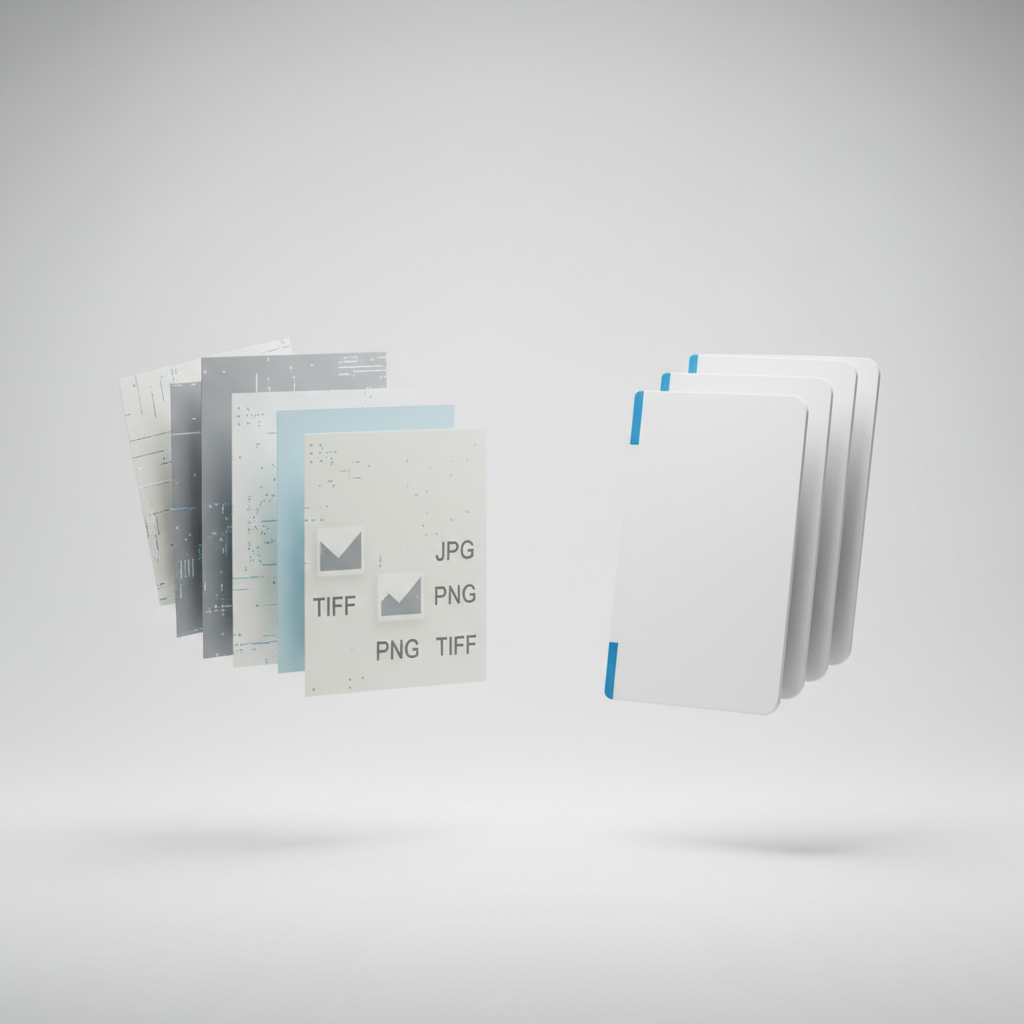
PDF, arba „Portable Document Format”, buvo sukurtas kaip galutinis dokumento formatas. Tai reiškia, kad kai dokumentas yra konvertuojamas į PDF, jis tampa „užrakintas“. Skirtingai nei „Word“ ar „Google Docs“ dokumentai, kuriuose tekstas yra laisvai redaguojamas, PDF faile kiekvienas simbolis, paveikslėlis ir elementas turi tikslią koordinatę puslapyje. Tai užtikrina vientisumą, tačiau stipriai apsunkina modifikacijas. Visgi, technologijų plėtra leido sukurti algoritmus, kurie „nuskaito“ šiuos sluoksnius ir leidžia vartotojui vėl valdyti turinį.
Nemokami internetiniai įrankiai: greičiausias kelias
Šiuo metu populiariausias ir prieinamiausias būdas redaguoti PDF dokumentus – tai naršyklėje veikiančios platformos. Jums nereikia nieko instaliuoti į savo kompiuterį, todėl išvengiate rizikos užkrėsti sistemą kenkėjiška programine įranga.
Populiariausios platformos
- Smallpdf: Tai vienas iš patogiausių įrankių, pasižymintis minimalistiniu dizainu. Jis leidžia ne tik redaguoti tekstą, bet ir suskaidyti PDF į kelis failus, sujungti kelis dokumentus į vieną ar konvertuoti juos į „Word“ formatą.
- ILovePDF: Šis įrankis garsėja savo visapusiškumu. Jame rasite įrankius PDF suspaudimui, puslapių skaičių pridėjimui, vandens ženklų įdėjimui ar apsaugos slaptažodžiu pašalinimui.
- PDF24 Tools: Visiškai nemokamas įrankių rinkinys, kuris veikia be jokių paslėptų mokėjimų. Tai puikus pasirinkimas tiems, kurie vertina privatumą ir nenori kaskart mokėti už papildomas funkcijas.
Kaip saugiai naudotis internetiniais PDF redaktoriais?
Nors internetiniai įrankiai yra itin patogūs, svarbu suprasti, kad dirbdami su jais, jūs įkeliate failus į trečiosios šalies serverį. Jei dokumentas, kurį redaguojate, yra itin konfidencialus, pavyzdžiui, banko išrašas ar asmeninė sutartis, rekomenduojama imtis papildomų atsargumo priemonių. Visada patikrinkite platformos privatumo politiką – patikimi puslapiai automatiškai ištrina įkeltus failus iš savo serverių per 1–2 valandas.
Darbas su PDF naudojant „Microsoft Word“ arba „Google Docs“
Daugelis žmonių pamiršta, kad „Microsoft Word“ jau seniai turi įdiegtą PDF konvertavimo funkciją. Jei turite „Word“ programą, galite tiesiog atidaryti PDF failą per ją. Programa automatiškai konvertuos PDF į redaguojamą „Word“ tekstą.
Privalumai ir trūkumai naudojant „Word“:
- Privalumas: Nereikia ieškoti jokių papildomų svetainių, viskas atliekama pažįstamoje aplinkoje.
- Privalumas: Puikiai tinka tekstiniams dokumentams, kur dominuoja pastraipos.
- Trūkumas: Jei PDF faile yra daug sudėtingos grafikos, lentelių ar nestandartinių šriftų, „Word“ gali iškraipyti dokumento maketą.
„Google Docs“ veikia panašiai. Įkėlę PDF į „Google Drive“, galite jį atidaryti paspaudę dešinįjį pelės klavišą ir pasirinkę „Open with Google Docs“. Tai sukuria naują redaguojamą dokumentą, kurį vėliau galėsite išsaugoti kaip PDF.
Kaip pakeisti tekstą nepakeičiant viso maketo?
Jei jūsų tikslas yra tik ištaisyti rašybos klaidą, nereikia konvertuoti viso dokumento. Daugelis aukščiau minėtų internetinių įrankių turi funkciją „Edit PDF“ (Redaguoti PDF), kuri veikia naudojant „balto lapo“ principą. Jūs tiesiog uždengiate seną tekstą baltu stačiakampiu ir ant viršaus užrašote naują tekstą, priderinę šriftą bei spalvą prie originalo. Tai yra pats greičiausias būdas atlikti smulkius pakeitimus, nepažeidžiant dokumento struktūros.
Svarbūs patarimai ruošiant dokumentą redagavimui
Prieš pradedant redagavimo procesą, visada rekomenduojama pasidaryti originalaus failo kopiją. Jei kažkas nepavyks ar įrankis netinkamai atpažins šriftus, turėsite „atsarginį variantą“. Taip pat atkreipkite dėmesį į šriftus: jei dokumentas yra nuskenuotas (o ne sugeneruotas kompiuteriu), dauguma redaktorių jį matys kaip paveikslėlį, o ne kaip tekstą. Tokiu atveju jums prireiks OCR (optinio simbolių atpažinimo) technologijos, kurią turi dauguma kokybiškų PDF įrankių.
PDF apsauga ir saugumo aspektai
Dažnai PDF redagavimo poreikis kyla ir dėl saugumo. Pavyzdžiui, norite išimti konfidencialią informaciją prieš siunčiant dokumentą trečiosioms šalims. Tokiu atveju geriausia yra naudoti „Redact“ (juodinimo) funkciją. Ji ne tik paslepia tekstą, bet fiziškai ištrina duomenis iš failo, kad jų nebūtų galima atkurti. Tai yra kur kas saugiau nei tiesiog uždengti tekstą juodu kvadratu, kurį gavėjas kartais gali tiesiog nukopijuoti ir įkelti į kitą vietą, pamatydamas paslėptą turinį.
Dažniausiai užduodami klausimai (FAQ)
Ar nemokami įrankiai turi failų dydžio limitus?
Taip, dauguma internetinių platformų taiko tam tikrus apribojimus. Dažniausiai tai susiję su failo dydžiu (pavyzdžiui, iki 50 MB) arba puslapių skaičiumi. Jei jūsų failas yra labai didelis, gali tekti jį suskaidyti į dalis arba pasirinkti mokamą versiją.
Ką daryti, jei programa neatpažįsta teksto?
Tai nutinka, kai dokumentas yra skenuotas popierinis lapas. Ieškokite įrankių, turinčių OCR funkciją. Ji „ištraukia“ tekstą iš nuotraukos ir paverčia jį redaguojamu formatu. Be šios funkcijos tekstą redaguoti bus neįmanoma.
Ar redaguojant PDF pasikeis jo kokybė?
Daugeliu atvejų ne, jei naudojate kokybiškus įrankius. Tačiau nuolatinis failo konvertavimas iš PDF į „Word“ ir atgal gali šiek tiek paveikti paveikslėlių rezoliuciją. Visada peržiūrėkite dokumentą prieš jį išsiųsdami.
Koks yra geriausias būdas pasirašyti PDF dokumentą?
Užuot spausdinus, pasirašius ir vėl skenavus dokumentą, naudokite elektroninio parašo funkciją. Daugelis PDF redaktorių leidžia įkelti skaitmeninę parašo versiją arba tiesiog nupiešti parašą pele ar liečiamuoju ekranu. Tai yra visiškai teisiškai galiojantis būdas daugeliu kasdienių situacijų.
Ar saugu atidaryti PDF failus iš nepažįstamų šaltinių?
Nors PDF dažniausiai yra saugus formatas, jame gali būti paslėptų skriptų ar nuorodų. Visada naudokitės oficialiomis programomis, tokiomis kaip „Adobe Acrobat Reader“, ir venkite spausti įtartinas nuorodas, esančias PDF failų viduje.
Alternatyvios priemonės operacinėse sistemose
Jei dirbate su „Mac“ kompiuteriu, jums net nereikia ieškoti jokių papildomų įrankių. Integruota „Preview“ programa yra stebėtinai galinga. Joje galite ne tik peržiūrėti, bet ir pridėti pastabų, paryškinti tekstą, įterpti parašus ar net ištrinti bei sujungti puslapius. Tai vienas geriausių pavyzdžių, kai operacinės sistemos kūrėjai pasirūpina pagrindiniais vartotojo poreikiais. „Windows“ vartotojai savo ruožtu gali naudoti „Microsoft Edge“ naršyklę – ji puikiai tvarkosi su PDF peržiūra ir leidžia greitai pridėti tekstinius komentarus ar piešinius, o tai dažnai yra viskas, ko reikia skubiam dokumento koregavimui.
Profesionalūs įrankiai versus nemokamos alternatyvos
Svarstant, ar verta investuoti į mokamą programinę įrangą (kaip „Adobe Acrobat Pro“), reikėtų atsakyti į klausimą, kaip dažnai redaguojate dokumentus. Jei tai darote kasdien profesiniais tikslais, mokami įrankiai suteikia didesnį tikslumą, geresnį šriftų atpažinimą ir pažangias saugumo funkcijas. Tačiau eiliniam vartotojui, kuriam reikia pataisyti CV, pasirašyti sutartį ar paredaguoti vieną kitą ataskaitą, nemokamų įrankių funkcijų yra daugiau nei pakankamai. Svarbiausia yra išmokti teisingai pasirinkti įrankį pagal konkrečią užduotį. Kai kitą kartą susidursite su PDF failu, kurį reikia pakeisti, nepanikuokite ir neturėkite iliuzijų, kad tai neįmanoma. Pasirinkite patikimą naršyklės įrankį, išnaudokite „Word“ galimybes arba pasinaudokite integruotomis operacinės sistemos priemonėmis – dokumentų redagavimas dar niekada nebuvo toks paprastas ir prieinamas kiekvienam.