Skaitmeniniame amžiuje dažnai susiduriame su poreikiu dalintis dokumentais ar nuotraukomis, tačiau ne visada vienas formatas tinka visoms situacijoms. Nors JPG yra standartinis vaizdų formatas, puikiai tinkantis nuotraukoms internete, PDF formatas dažnai yra būtinas profesionaliam dokumentų keitimuisi, spausdinimui ar siuntimui el. paštu. Jei kada nors bandėte įkelti kelias nuotraukas į vieną failą arba suformuoti tvarkingą ataskaitą, tikriausiai susidūrėte su klausimu, kaip tai padaryti greitai ir neprarandant vaizdo kokybės. Šiame straipsnyje aptarsime efektyviausius metodus, kurie padės konvertuoti JPG failus į PDF, nesvarbu, ar naudojate kompiuterį, ar išmanųjį telefoną.
Kodėl verta konvertuoti JPG į PDF?
Nors JPG formatas yra nepakeičiamas, kai kalbame apie spalvingas nuotraukas ar socialinius tinklus, PDF (Portable Document Format) yra „aukso standartas“, kai reikia užtikrinti, kad dokumentas atrodytų vienodai visuose įrenginiuose. Štai keletas pagrindinių priežasčių, kodėl šis konvertavimas yra naudingas:
- Profesionalumas: PDF failai atrodo oficialiau. Jei siunčiate dokumentus darbdaviui, klientui ar valstybinei institucijai, PDF yra tinkamesnis pasirinkimas nei atskiros nuotraukos.
- Daugiafunkcionalumas: Į vieną PDF failą galite sujungti dešimtis JPG nuotraukų. Tai reiškia, kad gavėjui nereikės atidarinėti kiekvienos nuotraukos atskirai – viskas bus viename, patogiame dokumente.
- Spausdinimo kokybė: PDF formatai yra optimizuoti spausdinimui. Nustatymai išlieka stabilūs, o dokumento mastelis dažniausiai išlaikomas toks, kokį suplanavote.
- Saugumas ir apsauga: PDF failus lengviau apsaugoti slaptažodžiu ar apriboti jų redagavimo galimybes.
- Dydžio valdymas: Dažnai PDF konvertavimo įrankiai leidžia optimizuoti failo dydį, kad jis taptų lengvesnis siunčiant el. paštu, tačiau vis tiek išliktų įskaitomas.
Konvertavimas naudojant internetinius įrankius
Šiuo metu populiariausias ir greičiausias būdas yra naudoti specializuotas internetines svetaines. Šis metodas nereikalauja jokių papildomų diegimų ir veikia bet kurioje operacinėje sistemoje – nuo „Windows“ iki „macOS“ ar „Linux“.
Kaip pasirinkti patikimą įrankį?
Renkantis internetinį įrankį, svarbiausia atkreipti dėmesį į saugumą. Nenaudokite svetainių, kurios reikalauja registracijos tam, kad galėtumėte konvertuoti paprastus failus. Patikimos svetainės dažniausiai automatiškai ištrina jūsų failus iš serverių po keleto valandų.
Žingsnis po žingsnio procesas:
- Atidarykite pasirinktą svetainę (pvz., „iLovePDF“, „SmallPDF“ ar „Adobe“ oficialų puslapį).
- Paspauskite mygtuką „Pasirinkti failus“ arba tiesiog tempkite savo JPG nuotraukas į nurodytą lauką.
- Jei reikia, išdėliokite nuotraukas norima tvarka. Dauguma įrankių leidžia jas „nutempti“ ir sudėlioti reikiamu eiliškumu.
- Pasirinkite puslapio dydį (A4 yra standartas) ir paraščių nustatymus.
- Paspauskite „Konvertuoti“ ir palaukite kelias sekundes.
- Atsisiųskite suformuotą PDF failą į savo įrenginį.
Metodai „Windows“ ir „macOS“ vartotojams be interneto
Jei dėl saugumo priežasčių ar tiesiog neturėdami interneto ryšio negalite naudotis internetiniais įrankiais, abi pagrindinės operacinės sistemos turi integruotus sprendimus.
„Windows“ vartotojams
„Windows“ sistemoje nereikia jokių papildomų programų. Jums tiesiog reikia pasinaudoti spausdinimo funkcija:
- Atsidarykite aplanką su savo JPG nuotraukomis.
- Pažymėkite visas nuotraukas, kurias norite įtraukti į PDF (laikykite „Ctrl“ klavišą).
- Paspauskite dešinįjį pelės klavišą ir pasirinkite „Spausdinti“ (Print).
- Spausdintuvų sąraše pasirinkite „Microsoft Print to PDF“.
- Paspauskite „Spausdinti“, pasirinkite vietą, kur norite išsaugoti failą, ir suteikite jam pavadinimą.
„macOS“ vartotojams
„Apple“ kompiuteriuose viskas dar paprasčiau naudojant „Preview“ programą:
- Pažymėkite visas norimas nuotraukas, paspauskite dešinį klavišą ir pasirinkite „Open with“ -> „Preview“.
- Kai nuotraukos atsidarys, meniu juostoje pasirinkite „File“ -> „Print“.
- Apatiniame kairiajame kampe rasite mygtuką „PDF“. Paspauskite jį ir pasirinkite „Save as PDF“.
- Tai suteiks galimybę išsaugoti visus vaizdus viename faile per kelias akimirkas.
Išmaniųjų telefonų naudojimas
Šiandien išmanieji telefonai yra mūsų pagrindiniai darbo įrankiai, tad natūralu, kad PDF konvertavimas reikalingas ir juose.
„iOS“ (iPhone)
„iPhone“ naudotojams nereikia jokių trečiųjų šalių programėlių. Atidarykite „Photos“ programėlę, pasirinkite nuotraukas, paspauskite „Share“ mygtuką ir pasirinkite „Print“. Kai atsidarys peržiūros langas, naudokite „zoom in“ gestą ant nuotraukos – tai konvertuos ją į PDF formatą, kurį vėliau galėsite išsaugoti „Files“ programėlėje.
„Android“
„Android“ telefonuose procesas gali skirtis priklausomai nuo gamintojo, tačiau dažniausiai užtenka atsidaryti „Galeriją“, pasirinkti nuotraukas, spausti „Daugiau“ (arba tris taškus) -> „Spausdinti“ arba „Išsaugoti kaip PDF“.
Ką daryti, jei failas tampa per didelis?
Kartais, konvertavus daug aukštos rezoliucijos JPG nuotraukų į vieną PDF, failo dydis gali tapti nepatogiai didelis (pvz., virš 20 MB). Tai apsunkina siuntimą el. paštu. Štai kaip galite sumažinti failo dydį:
- Kompresija: Naudokite internetinius „Compress PDF“ įrankius. Jie sumažina vaizdų kokybę iki tokio lygio, kurio plika akimi neįmanoma pastebėti, tačiau failo dydis dramatiškai sumažėja.
- Rezoliucijos mažinimas: Prieš konvertuodami, sumažinkite originalių nuotraukų rezoliuciją. Jei spausdinimui reikia 300 DPI, tai peržiūrai ekrane visiškai pakanka 72-150 DPI.
- Atskirų puslapių optimizavimas: Jei PDF sudarytas iš dešimčių nuotraukų, pamėginkite išskaidyti jį į mažesnius failus arba pasirinkti „juodai baltą“ spalvų režimą, jei spalvos nėra būtinos.
Dažniausiai užduodami klausimai (FAQ)
Ar konvertuojant nuotrauką į PDF prarandama jos kokybė?
Ne, jei naudojate kokybiškus įrankius ir teisingus nustatymus. Tačiau, jei pasirinksite didelę kompresiją, vaizdas gali tapti šiek tiek neaiškus. Visada rinkitės „High quality“ arba „Lossless“ nustatymus, jei failo dydis nėra kritinis.
Ar saugu kelti asmenines nuotraukas į internetinius konvertavimo puslapius?
Dauguma žinomų paslaugų (pvz., „Adobe“, „iLovePDF“) garantuoja failų privatumą ir jų automatinį ištrynimą. Visgi, jei konvertuojate itin slaptus dokumentus (pvz., pasus ar sutartis), rekomenduojame naudoti integruotus „Windows“ arba „macOS“ spausdinimo įrankius, kurie veikia lokaliai jūsų kompiuteryje.
Ar galiu sujungti skirtingo formato vaizdus į vieną PDF?
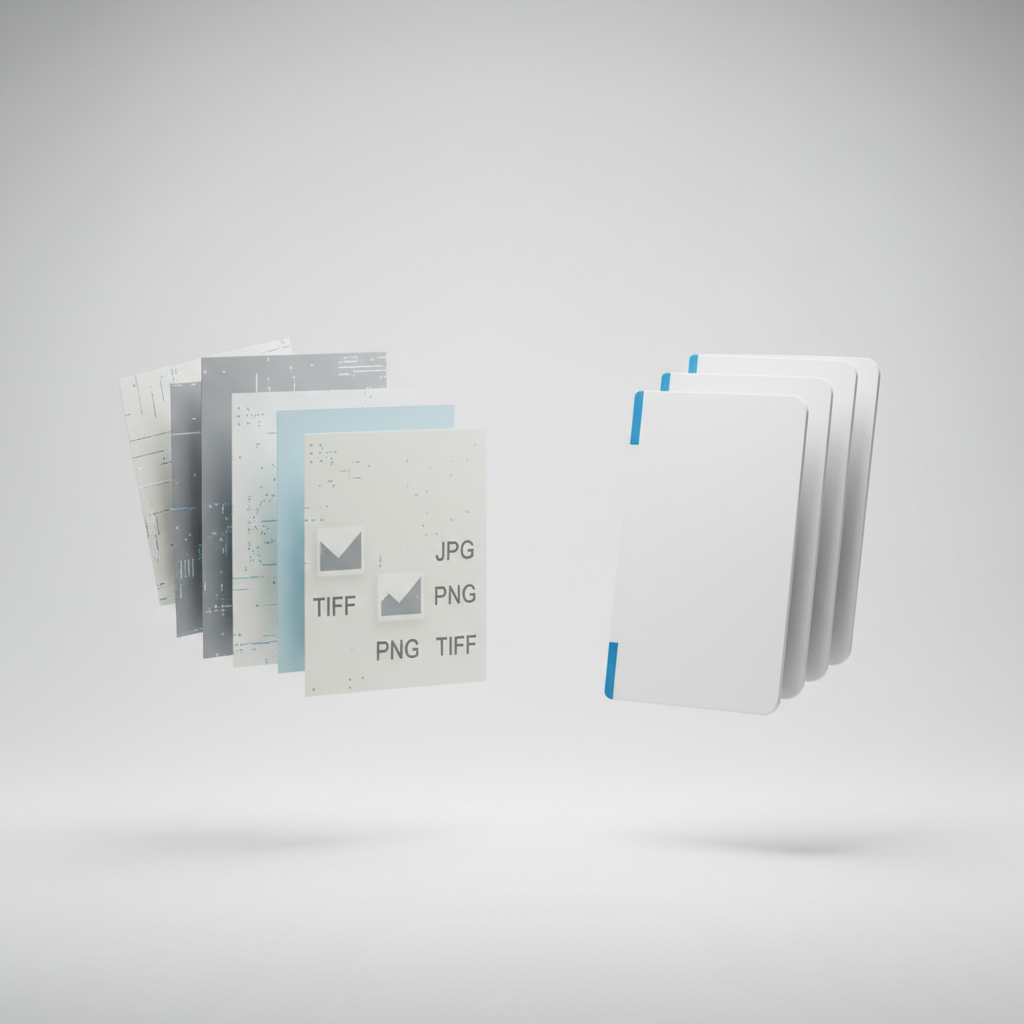
Taip, dauguma įrankių palaiko įvairius formatus, tokius kaip PNG, BMP ar TIFF, kartu su JPG. Viskas bus sujungta į vieną PDF dokumentą pagal jūsų pasirinktą tvarką.
Kaip pakeisti puslapių tvarką PDF faile po konvertavimo?
Jei jau sukūrėte PDF, bet norite pakeisti puslapių tvarką, galite naudoti „PDF Organizer“ arba „PDF Merger“ tipo internetines svetaines, kurios leidžia „tempimo“ principu (drag-and-drop) perdėlioti puslapius taip, kaip jums patinka.
Ar konvertavimas į PDF padaro nuotrauką redaguojamą?
Paprastas konvertavimas paverčia nuotrauką PDF puslapiu, kurio negalima redaguoti kaip teksto. Jei norite iš nuotraukos išgauti tekstą, jums reikės OCR (optinio simbolių atpažinimo) technologijos, kurią turi kai kurios mokamos PDF redagavimo programos.
Failų tvarkymo patarimai profesionaliam darbui
Kad jūsų dokumentai būtų ne tik kokybiškai sukonvertuoti, bet ir lengvai valdomi, rekomenduojame laikytis keleto gerosios praktikos taisyklių. Visų pirma, visada suteikite failams aiškius pavadinimus. Užuot palikę automatinį „IMG_4829.pdf“, pavadinkite failą pagal turinį, pavyzdžiui, „Saskaita_2023_Spalis.pdf“. Tai sutaupys daug laiko ieškant dokumentų ateityje.
Antra, prieš konvertuodami nuotraukas, jas apkarpykite (crop). Dažnai nuotraukose būna nereikalingų kraštų ar fonų, kurie „suvalgo“ vietą ir sukuria vizualų triukšmą PDF dokumente. Švarus ir tvarkingas dokumentas palieka daug geresnį įspūdį gavėjui. Jei planuojate siųsti dokumentą, kuriame yra svarbi informacija, patikrinkite, ar nuotraukose tekstas yra įskaitomas. Kartais nuotraukos gali būti per tamsios arba per šviesios – tokiu atveju prieš konvertavimą atlikite bazinę korekciją: padidinkite kontrastą arba ryškumą.
Galiausiai, jei PDF dokumentas yra skirtas skaitmeniniam platinimui, įsitikinkite, kad jo orientacija yra vienoda. Nieko nėra nemaloniau nei skaityti dokumentą, kuriame puslapiai kaitaliojasi iš vertikalios į horizontalią padėtį. Dauguma konvertavimo įrankių leidžia pasukti nuotraukas 90 laipsnių kampu prieš galutinį suformavimą. Skirdami vos kelias papildomas minutes failų paruošimui, užtikrinsite, kad jūsų darbas atrodys profesionaliai, o informacija bus lengvai prieinama. Šie maži žingsneliai – nuo failų pavadinimų iki orientacijos suderinimo – skiria mėgėjišką požiūrį nuo sistemingo ir tvarkingo skaitmeninio archyvo kūrimo. Naudodamiesi šiais patarimais ir aptartais įrankiais, galite būti tikri, kad JPG į PDF konvertavimo procesas bus greitas, kokybiškas ir atitiks aukščiausius standartus.